
Fotoğraf İş Akışım ve Kullandığım Yazılımlar
Giriş
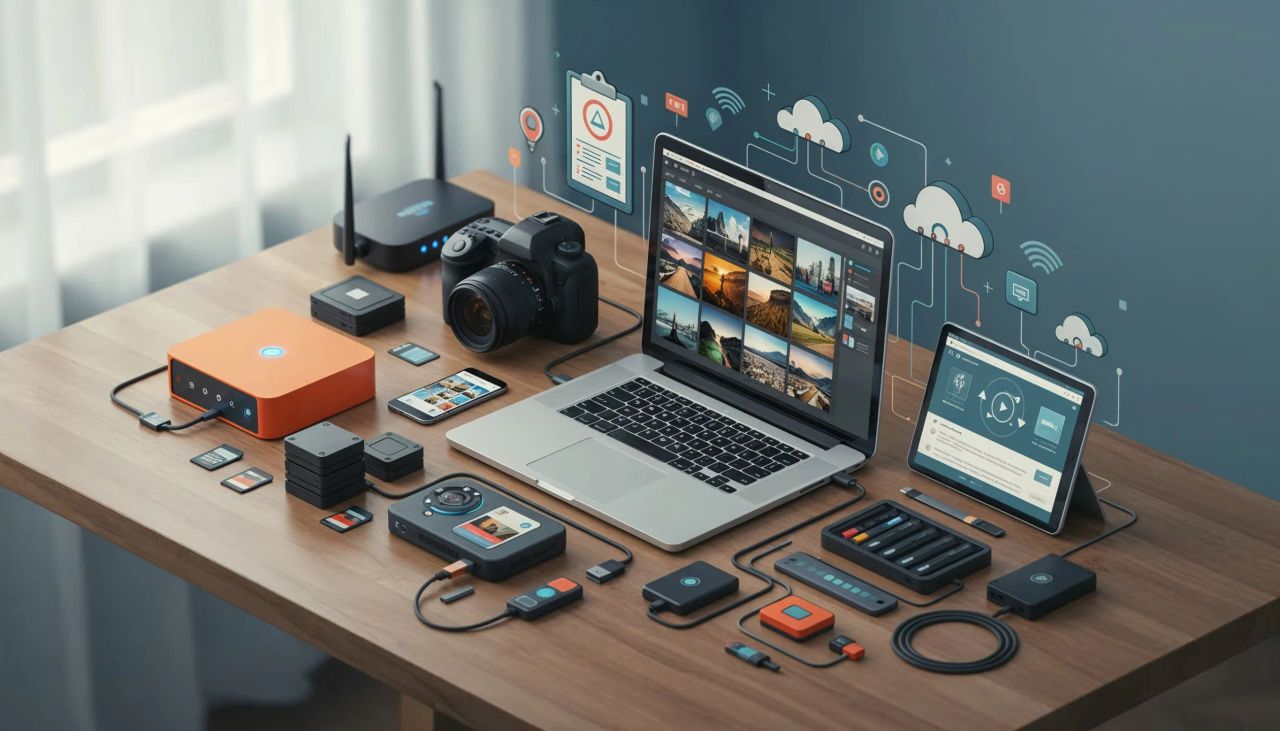
Fotoğrafçılar genellikle bir günlük çekimin sonunda yüzlerce görüntüyle karşılaşır ve daha uzun seyahatlerden sonra bu sayı kolayca binlere ulaşabilir. Tüm bu fotoğrafların bilgisayara aktarılması, daha sonra kolayca bulunabilmesi için düzenlenmesi, kısa listeye alınması, düzenleme için işaretlenmesi, güvenli bir şekilde yedeklenmesi ve sonunda yayınlanması veya arşivlenmesi gerekir. Bu sürecin tamamı "fotoğrafçılık iş akışı" olarak bilinir ve büyük fotoğraf kütüphanelerini yönetilebilir tutmada önemli bir rol oynar.
Gerçekte, iş akışı aslında deklanşöre basmadan önce bile başlar; doğru kamera ayarlarını seçmek, lensleri belirlemek ve fotoğrafların nasıl kullanılacağını düşünmekle başlar. Teknoloji, yazılım ve kamera sistemleri gelişmeye devam ettikçe, her fotoğrafçının iş akışı doğal olarak zamanla değişir ve uyum sağlar. Bunu yapmanın tek bir doğru yolu yoktur. Her fotoğrafçı kendi tarzına, alışkanlıklarına ve hedeflerine uyan bir yöntem geliştirir. Bu makalede, kişisel olarak kullandığım iş akışını sizinle paylaşacak ve fotoğraflarımı çektiğim andan tamamen düzenlenip paylaşıma hazır olana kadar nasıl yönettiğimi açıklayacağım.
Kamera Ayarları: RAW vs JPEG
2004 yılında hobi olarak fotoğrafçılığa başladığımdan beri binlerce fotoğraf çektim. Bu makaleyi yazarken sayı 118.664'e ulaştı ve her gün daha fazlasını eklemeye devam ediyorum. Sunduğu daha fazla düzenleme esnekliği nedeniyle RAW formatında çekmeyi tercih ediyorum. Bu durumda, mevcut Canon 5D Mark IV kameram ile çekilen tek bir RAW dosyası yaklaşık 40 MB boyutundadır. Alternatif olarak JPEG formatında çekim yapmak dosya boyutunu yaklaşık 8-10 MB'a düşürür, ancak post-düzenleme yeteneklerini önemli ölçüde sınırlar. JPEG'de çekim yaparken, kamera seçilen ayarlara göre fotoğrafı sizin için işler ve RAW'dan JPEG'e dönüştürür, oysa RAW dosyaları yazılımla işlenmeli, mevcut halleriyle kullanılmamalıdır. Bu aynı zamanda iş akışını da etkiler. Dolayısıyla, RAW veya JPEG'de çekim yapma kararı iş akışını şekillendirir.
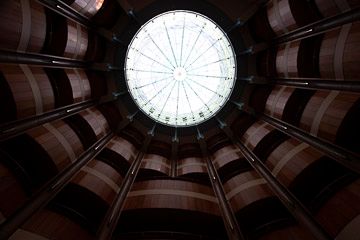 Unprocessed RAW: Dark areas and lost details
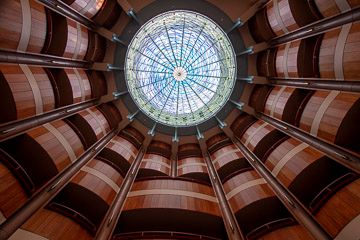 After RAW processing: Recovered details and vibrant colors
NAS ile Fotoğraf Depolama
Fotoğrafları standart bir masaüstü veya dizüstü bilgisayar sabit diskinde saklamak, ciddi bir fotoğraf arşivi için genellikle yeterli değildir. Harici USB sürücüler de özellikle güvenilir erişim ve çevrimiçi bağlantı söz konusu olduğunda ihtiyaçlarımı karşılamıyor. Bu nedenle, fotoğraflarımı bir NAS (Ağa Bağlı Depolama) cihazında saklamayı tercih ediyorum. NAS temelde yalnızca depolama için tasarlanmış küçük bir bilgisayardır. Klavyesi, faresi veya monitörü yoktur ve tamamen özel bir işletim sistemi kullanılarak ağ üzerinden yönetilir.
Kullandığım model Synology DS718+. Ünitenin içinde, her biri 6 TB kapasiteli iki Western Digital sabit disk var. Bu diskler özellikle NAS ortamları için tasarlanmış olup düşük güç tüketimi ve uzun vadeli güvenilirlik için optimize edilmiştir. Diskleri RAID 0 modunda yapılandırdım. Bu kurulum, her iki diskin kapasitesini birleştirerek toplam 12 TB depolama alanı sağlıyor. Ayrıca veriler aynı anda her iki diske yazılıp okunduğu için performansı da artırıyor. RAID 1, 2 ve 3 gibi birçok RAID yapılandırması mevcut, ancak RAID 0 iş akışı ihtiyaçlarım için kişisel olarak tercih ettiğim yapılandırma.
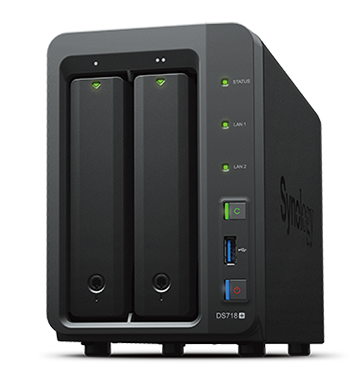 Synology DS 718+: My photo storage solution
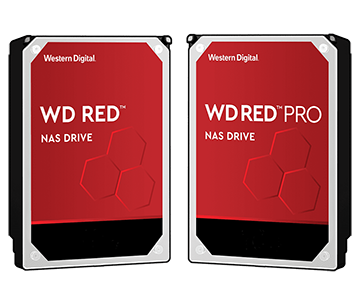 WD Red 6TB: Reliable NAS storage
NAS cihazımı ev modemime Ethernet kablosuyla bağlıyorum, böylece Wi-Fi'de bazen oluşabilecek olası gecikmeleri önleyebiliyorum. NAS yerel ağıma bağlandığında, iPhone, iPad, Android telefon, MacBook ve Windows PC dahil tüm cihazlarımdan tüm dosyalarıma erişebiliyorum. NAS'ta AFP (Apple Dosya Protokolü) hizmeti etkinleştirildiğinde, Mac'te ayrı bir yerel sürücü gibi görünebilir. Aynı şekilde, SMB (Samba) hizmeti etkinleştirildiğinde, NAS bir Windows bilgisayarında P sürücüsü gibi özel bir sürücü olarak görünebilir. Bu, günlük kullanımda dosya erişimini son derece kullanışlı hale getiriyor.
iOS ve Android cihazlardan NAS'a erişmek için Synology'nin Drive uygulamasını yüklemek gerekiyor. NAS sisteminin bir diğer önemli avantajı, yerel ev ağınızla sınırlı olmamasıdır. Dosyalarınızı internet üzerinden güvenli bir şekilde de erişilebilir hale getirebilirsiniz, bu da fotoğraf kütüphanenize iş yerinizden veya dünyanın herhangi bir yerinden ulaşabileceğiniz anlamına gelir. Synology, uzaktan erişim için https://%isim%.synology.me formatında bir URL sağlar. Yerleşik Let's Encrypt entegrasyonu ile bağlantınızın şifreli ve güvenli kalması için otomatik olarak bir SSL sertifikası oluşturulur. İsterseniz, Web Sunucusu, FTP, SFTP, AFP ve SMB gibi hizmetleri uzaktan erişim için etkinleştirebilirsiniz ve NAS, modeminizde gerekli port yönlendirme ayarlarını otomatik olarak yapılandırabilir. Bu büyük bir kolaylık.
Şu anda ziyaret ettiğiniz web sitesini de tamamen kendi başıma geliştiriyorum. MariaDB, MySQL, PHP ve Apache Web Sunucusu gibi dahil edilen hizmetler sayesinde, ayrı bir bilgisayara ihtiyaç duymadan doğrudan NAS üzerinde eksiksiz bir geliştirme ve test ortamı oluşturabiliyorum. Bu web sunucusu için internet erişimini etkinleştirdiğimde, web sitesi kodumu her yerden güncelleyip test edebiliyorum, bu da sitemi yönetme ve geliştirmede bana büyük esneklik sağlıyor.
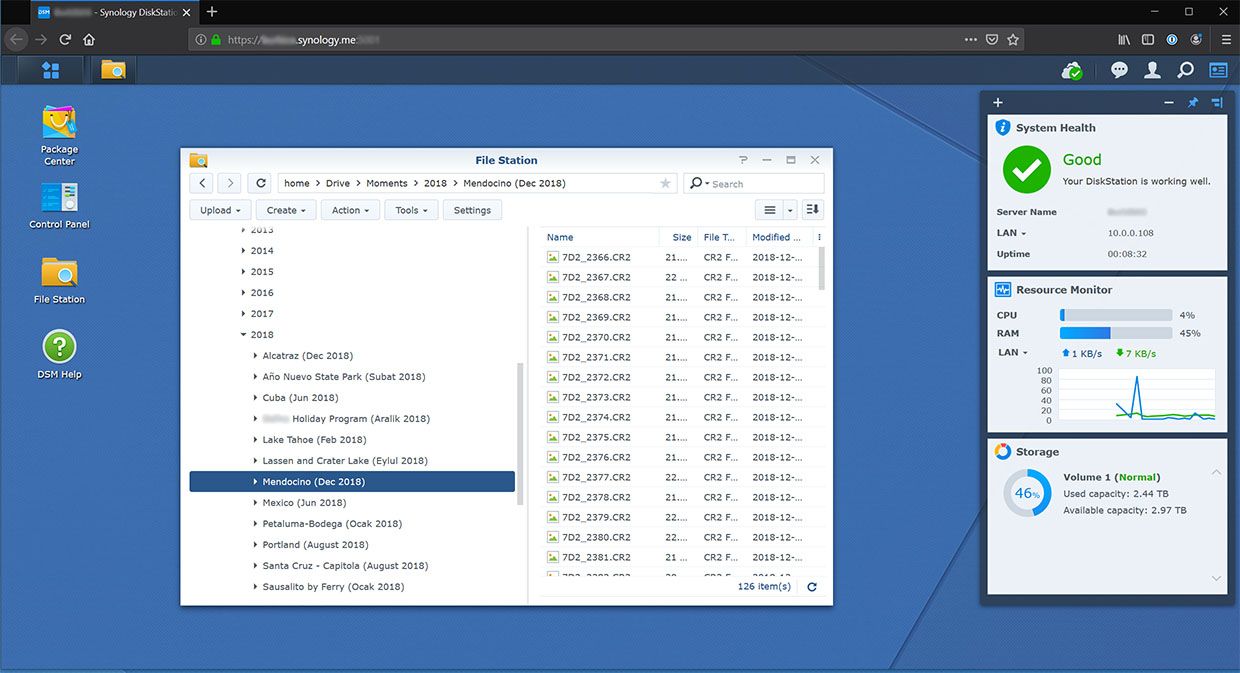
Fotoğrafları Depolamaya Aktarma
Daha önce bahsettiğim gibi, fotoğraf arşivim hem PC'mde hem de Mac'imde ayrı bir sürücü olarak görünüyor. Fotoğrafları kameramdan bu sürücüye aktarmak için genellikle iki farklı yöntem kullanıyorum. Yalnızca az sayıda dosya aktarmam gerekiyorsa, genellikle en fazla iki veya üç, kameramın yerleşik Wi-Fi özelliğini kullanarak fotoğrafları FTP için yapılandırdığım NAS'taki bir klasöre kablosuz olarak gönderiyorum. Bunun çalışması için kameranızın FTP'yi desteklemesi gerekiyor. Güzel olan şey, evde olmama bile gerek yok, çünkü FTP sunucum internet üzerinden erişilebilir, bu yüzden uzaktan bağlanmak çok kolay.
Ancak, her zaman RAW formatında çekim yaptığım için her dosya oldukça büyük. Tek bir RAW dosyasını bile Wi-Fi üzerinden aktarmak fark edilir bir zaman alabilir. Daha büyük fotoğraf grupları için CF kartı kameradan çıkarıp bilgisayarımdaki CF kart okuyucuyu kullanarak görüntüleri doğrudan PC'mde P sürücüsü olarak görünen NAS'a kopyalıyorum. Fotoğraflar aktarılır aktarılmaz, NAS otomatik olarak onları indekslemeye başlar. RAW dosyaları büyük olduğu için bu işlem çok fazla işlem gücü kullanır ve aktarım hızlarını geçici olarak yavaşlatabilir. Gerekirse, NAS DSM yönetim panelinden indeksleme işlemini manuel olarak duraklatmak mümkündür.
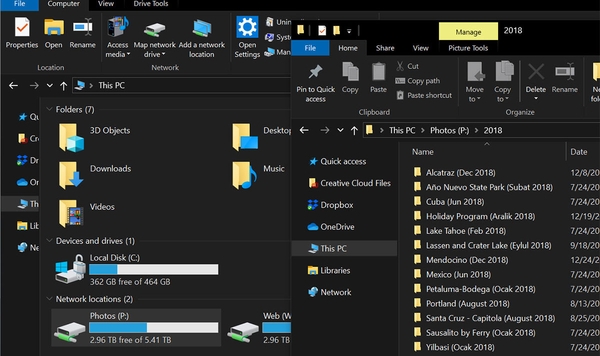 Photo archive as P: drive in Windows
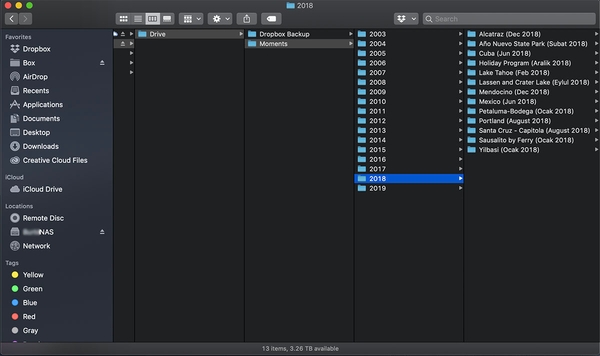 Remote NAS access from Mac
Fotoğraflarınız Üzerinde Yapay Zeka Araması
İndeksleme işlemi biraz zaman alsa da, tamamlandığında inanılmaz derecede değerli hale geliyor. İndeksleme bittikten sonra, Synology Moments uygulamasını kullanarak tüm fotoğraf arşivimi arayabiliyorum. Sistem yüzleri tanıyabiliyor ve aynı kişilerin fotoğraflarını otomatik olarak gruplayabiliyor. Ayrıca dağ, deniz veya orman gibi basit anahtar kelimeler kullanarak da arama yapabilirsiniz. Bir fotoğraf San Francisco'da çekildiyse, konuma göre bile arayabilir ve anında bulabilirsiniz. Daha önce Google Fotoğraflar kullandıysanız, deneyim çok tanıdık gelecektir, çünkü tüm arşiviniz aranabilir ve göz atmak kolay hale gelir. Synology Moments uygulamasının son derece iyi çalıştığını düşünüyorum. Benim için Google Fotoğraflar'a göre en büyük avantajı gizlilik, çünkü her görüntü üçüncü taraf bir bulut sunucusu yerine evinizdeki kendi NAS cihazınızda güvenli bir şekilde saklanıyor.
Moments hem iOS hem de Android cihazlar için mevcut. Uygulama, fotoğraflarınızı yıla göre net bir zaman çizelgesinde otomatik olarak düzenler, bu da arşivinizde gezinmeyi çok sezgisel hale getirir. Sonuç olarak, eksiksiz fotoğraf kütüphaneniz her zaman cep telefonunuzdan erişilebilir, nerede olursanız olun fotoğraflarınıza göz atmanıza, aramanıza ve keyfini çıkarmanıza olanak tanır.
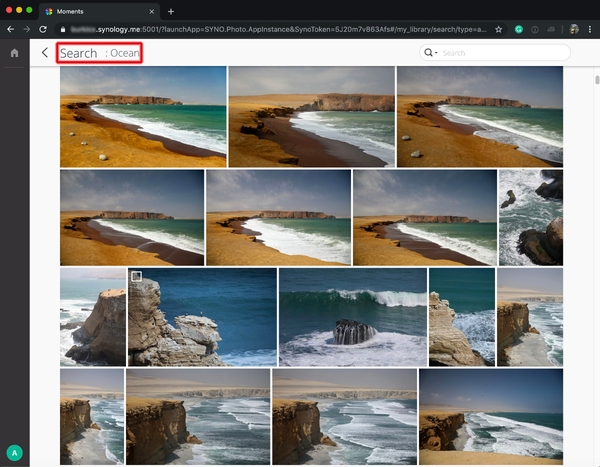 Moments smart search: Find photos by content
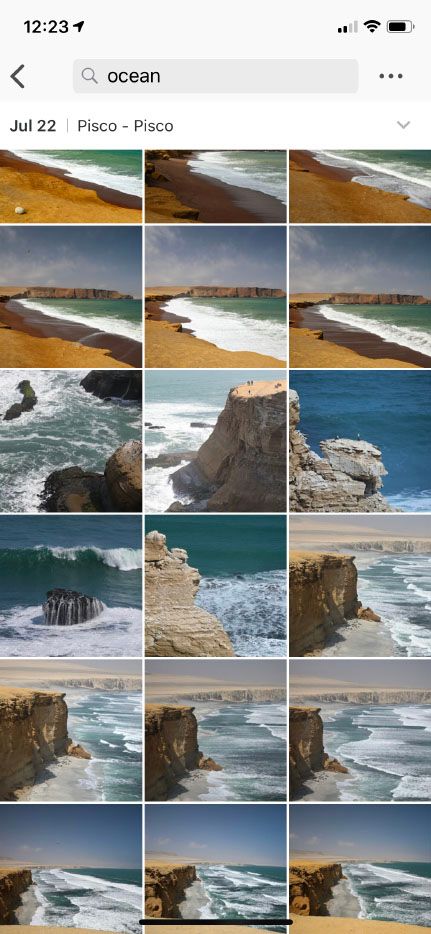 Moments iOS: Your archive on mobile
Arşivinize Göz Atma ve Düzenleme
Synology Moments ile iOS ve Android cihazlarınızdan tüm fotoğraf arşivinize erişebilirsiniz, bu inanılmaz derecede kullanışlı. Ancak bazen fotoğraflarınızı daha büyük bir bilgisayar ekranında incelemek, yeni içe aktarılan görüntüleri düzenlemek, favorilerinizi seçmek ve puanlamak istersiniz. Ayrıca her şeyi Photoshop'a taşımadan profesyonel bir şekilde hızlıca işlemek de isteyebilirsiniz. O zaman soru şu oluyor: bunun için hangi yazılımı kullanmalısınız?
Uzun yıllar Picasa'ya güvendim. Ne yazık ki, Google satın aldıktan sonra masaüstü sürümünü durdurdular, bu da pazarda ciddi bir boşluk bıraktı. Uzun bir deneme yanılma sürecinden sonra, sonunda ihtiyaçlarım için mükemmel çalışan yazılımı buldum: Skylum tarafından geliştirilen Luminar. Hem Mac hem de Windows için mevcut ve tüm gereksinimlerimi o kadar iyi karşılıyor ki güvenle tavsiye edebiliyorum. Göz atma ve arama deneyimi, Picasa'nın bir zamanlar sunduğuna çok benziyor. Adobe Lightroom da bu amaç için tasarlanmış, ancak kişisel olarak onu kullanırken hiç rahat hissetmedim. Öte yandan Luminar beni hemen etkiledi ve favori araçlarımdan biri haline geldi.Luminar, developed by Skylum. It is available for both Mac and Windows, and it meets all of my requirements so well that I can confidently recommend it. The browsing and search experience feels very similar to what Picasa once offered. Adobe Lightroom is also designed for this purpose, but I personally never felt comfortable using it. Luminar, on the other hand, impressed me immediately and has become one of my favorite tools.
Şu anda kullandığım sürüm 4.1.0. Arşivime göz atarken, Luminar fotoğraflarımı NAS sürücüsündeki mevcut klasör yapısını kullanarak görüntüleyebilir veya çekim tarihine göre otomatik olarak gruplayabilir. Ayrıca görüntüleri bir ile beş yıldız arasında puanlayarak veya favori olarak işaretleyerek filtreleyebilirim. Sıralama seçenekleri arasında dosya türü, dosya adı, boyut ve fotoğrafın çekildiği tarih bulunuyor. Bu özelliklerle, artık yüz binlerce görüntü içeren fotoğraf arşivimde gezinmek hızlı, düzenli ve inanılmaz derecede verimli hale geliyor.
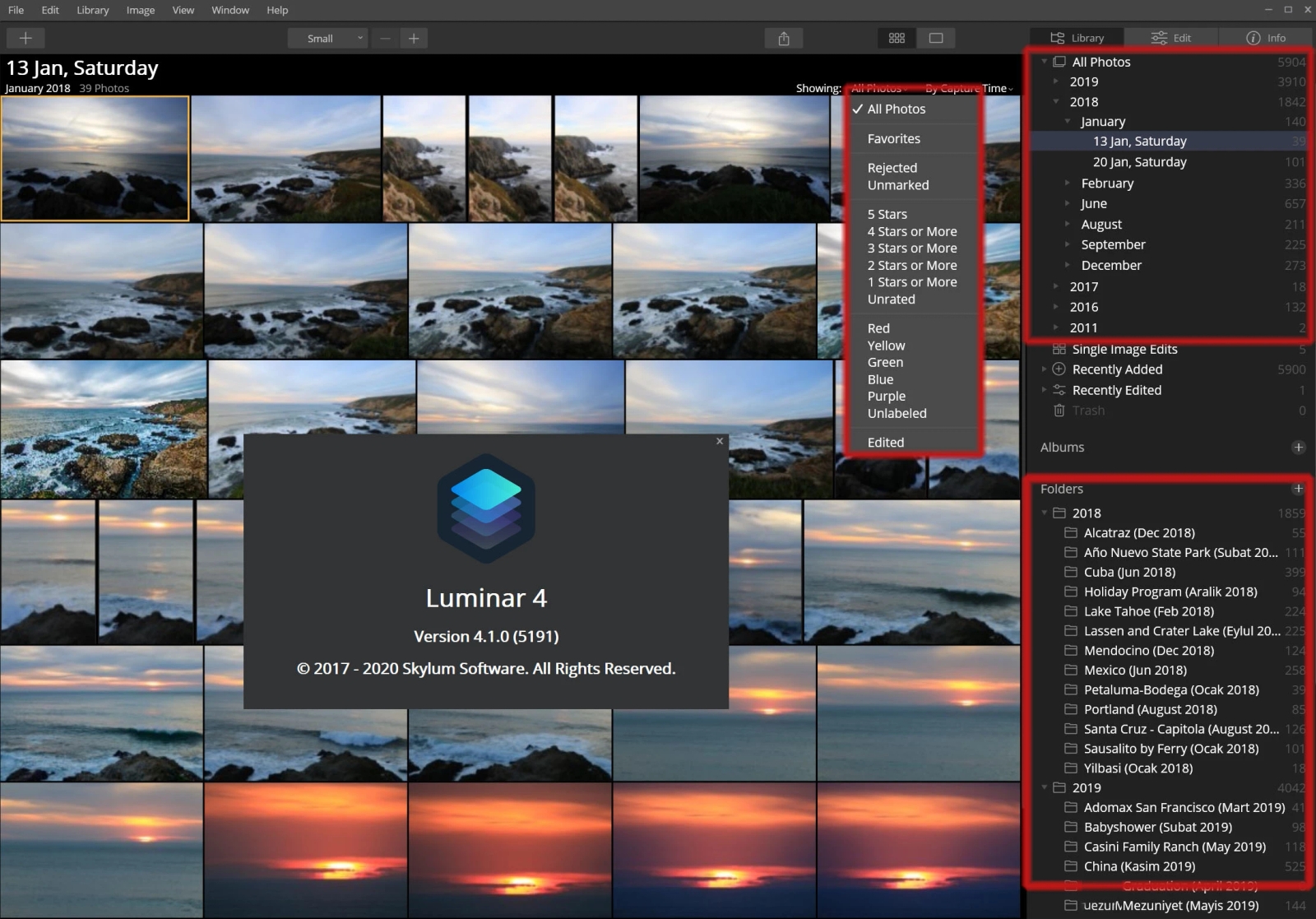
Fotoğraf Düzenleme Yazılımı
Fotoğraflarımı düzenlemek için uzun yıllardır Photoshop kullanıyorum. Ancak yüzlerce görüntü üzerinde çalışmanız gerektiğinde, her birini Photoshop'ta düzenlemek çok uzun sürebilir. İşte Luminar'ın gerçekten parladığı yer burası. Güçlü ayarlamaları çok hızlı yapmanıza olanak tanır, bu da büyük dosya gruplarıyla çalışırken inanılmaz miktarda zaman kazandırır. Elbette, düzenleme yetenekleri Adobe Photoshop kadar gelişmiş değil ve fiyat ve amaç farkı göz önüne alındığında bu tamamen beklenen bir durum.
Birden fazla ayar katmanı, maskeler veya içerik duyarlı dolgu gibi araçlarla çalışmak gibi daha karmaşık düzenlemeler yapmam gerektiğinde, hala Photoshop'a dönüyorum. Adobe'nin Fotoğrafçılık Planı'na aboneyim ve kendimi orta düzey bir Photoshop kullanıcısı olarak tanımlardım. Bence Photoshop şimdiye kadar yaratılmış en büyük yazılım ürünlerinden biri. Ancak amaç, orijinaliyle karşılaştırıldığında mükemmel olmasa bile, sadece birkaç tıklamayla gerçekten iyi görünen bir görüntü oluşturmaksa, Luminar 4.1 etkileyici sonuçlar üretiyor.
Özellikle iki özellik çok fazla övgüyü hak ediyor: AI Görüntü Geliştirici ve Gökyüzü Değiştirme aracı. AI Görüntü Geliştirici, kontrast, parlaklık, renk doygunluğu ve genel yapı gibi önemli görsel öğeleri optimize ederek fotoğrafa anında çok daha güçlü bir görünüm kazandırıyor. Gökyüzü Değiştirme aracı neredeyse büyülü. Fotoğrafınızdaki gökyüzü alanını otomatik olarak algılar ve yerleşik kütüphaneden veya kendi görüntülerinizden herhangi bir gökyüzüyle değiştirir. Yazılım tüm maskelemeyi halleder ve hatta sahnenin aydınlatmasını yeni gökyüzüne uyacak şekilde ayarlar. Gelişmiş seçeneklerde ayrıntıları ince ayar yapabilir ve gerekirse arka plan bulanıklığını bile ayarlayabilirsiniz. Bu tek özellik bile bence programın fiyatını neredeyse tek başına haklı çıkarıyor.
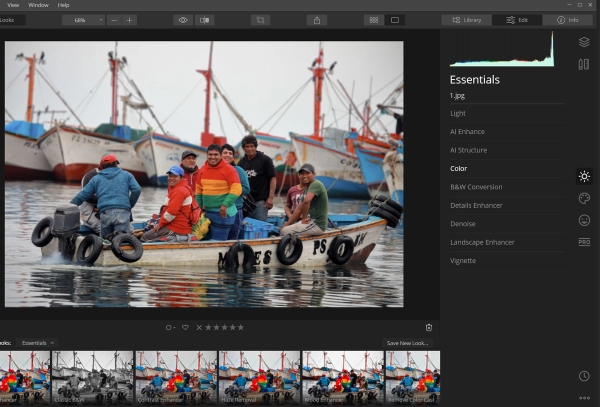 Before: Original unedited photo
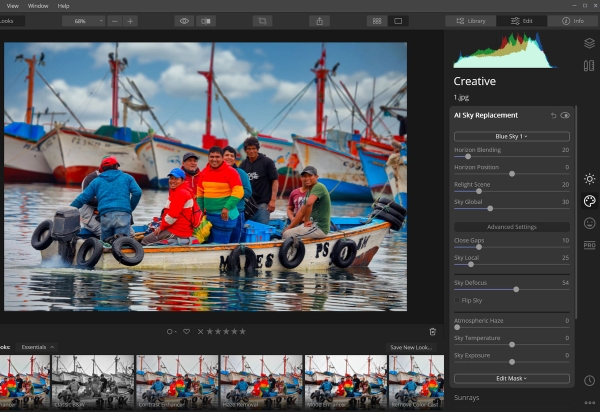 After: AI enhanced with new sky
Bulut Yedekleme Stratejisi
Son ve belki de en önemli konu yedekleme. Fotoğraflarınızı bir NAS sürücüsünde saklasanız bile, başka bir yerde en az bir ek yedek oluşturmanız gerektiğine kesinlikle inanıyorum. Bu kesinlikle gerekli, çünkü sabit diskler arızalanabilir ve yanlışlıkla dosya silme her an olabilir. Uygun bir yedekleme stratejisi olmadan, tüm fotoğraf arşivinizi kaybetme riskiyle karşı karşıya kalırsınız.
Fotoğrafçılık ve BT dünyasında, 3-2-1 yedekleme kuralı olarak bilinen yaygın kabul görmüş bir en iyi uygulama vardır. Hatırlaması çok basit:3-2-1 backup rule. It is very simple to remember:
Verilerinizin 3 kopyasına sahip olmalısınız, 2 farklı depolama ortamı türünde saklanmalı ve 1 kopya farklı bir fiziksel konumda site dışında tutulmalıdır.3 copies of your data, stored on 2 different types of storage media, with 1 copy kept off-site in a different physical location.
Başka bir deyişle, ana çalışma kopyanız, yerel bir yedeğiniz ve başka bir yerde saklanan ayrı bir kopyanız var. Bu sizi sadece sürücü arızası veya kullanıcı hatasından değil, aynı zamanda hırsızlık, yangın veya diğer felaketlerden de korur.
Yedekleme işleminiz manuelsa ve çalıştırmayı hatırlamanıza bağlıysa, hala risk altındasınız. Yedeklemeleri unutmak veya ertelemek kolaydır. Bulut depolama bu sorunu çözmeye yardımcı olur çünkü işlem arka planda otomatik olarak çalışabilir.
İşte Synology NAS'ın son derece kullanışlı hale geldiği yer burası. Synology Cloud Sync uygulamasını kullanarak her şeyi bir kez yapılandırdım ve şimdi NAS'ımda yapılan herhangi bir değişiklik saniyeler içinde otomatik olarak bulutla senkronize ediliyor. Bu, arşivimin eksiksiz bir kopyasının yalnızca benim erişebildiğim uzak bir bulut sunucusunda güvenli bir şekilde saklandığı anlamına geliyor ve "bir site dışı kopya" kuralını yerine getiriyor.
Çok fazla araştırma ve gerçek dünya testinden sonra, site dışı yedekleme sağlayıcım olarak Backblaze Cloud'u seçtim. Birçok alternatife kıyasla hızlı, güvenilir ve çok uygun fiyatlı. Şu anda, yaklaşık 130.000 fotoğraf dahil olmak üzere arşivimin yaklaşık 910 GB'ı Backblaze'de saklanıyor ve ayda yaklaşık 5 ila 6 dolar ödüyorum. Benim için bu, tam bir gönül rahatlığı için ödenmesi gereken küçük bir bedel.
Bu yaklaşımla, 3-2-1 yedekleme stratejisini tam olarak takip etmeye çok yakınım ve fotoğraf arşivimin mümkün olduğunca güvenli bir şekilde korunduğunu biliyorum.
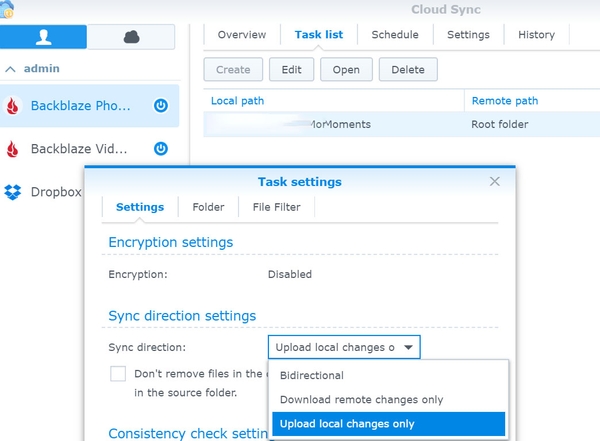 Cloud Sync: Automatic backup configuration
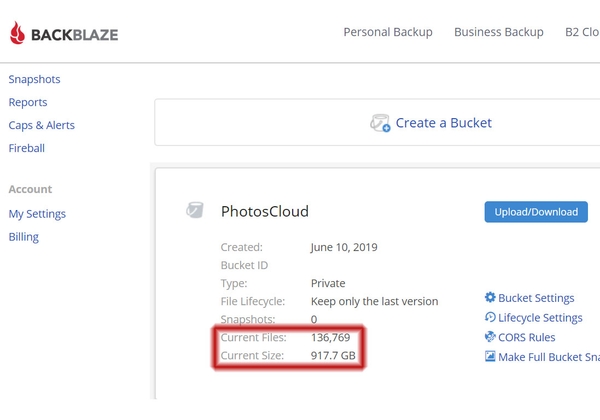 Backblaze: 130,000+ photos safely backed up
Sonuç
Özetle, düşünceli ve güvenilir bir fotoğrafçılık iş akışı, çektiğiniz fotoğraflar kadar önemlidir. Verimli dosya aktarımı ve akıllı organizasyondan güçlü düzenleme ve 3-2-1 kuralına dayalı sağlam bir yedekleme stratejisine kadar her adım, çalışmanızın erişilebilir, güvenli ve yönetimi kolay kalmasını sağlamaya yardımcı olur. İster hobi olarak ister profesyonel olarak çekim yapıyor olun, ihtiyaçlarınıza uyan bir iş akışı oluşturmak, fotoğraf arşiviniz büyümeye devam ettikçe size zaman kazandıracak ve gönül rahatlığı verecektir.
Sıkça Sorulan Sorular
RAW mı yoksa JPEG formatında mı çekim yapmalıyım?
NAS nedir ve fotoğraf depolama için neden kullanılır?
RAID 0 nedir ve fotoğraf depolama için güvenli midir?
Fotoğrafları kameramdan NAS'a nasıl aktarabilirim?
Synology Moments nedir ve nasıl çalışır?
Büyük fotoğraf arşivlerine göz atmak için en iyi yazılım hangisidir?
Düzenleme için Luminar mı yoksa Photoshop mu kullanmalıyım?
Luminar'daki AI Gökyüzü Değiştirme nedir?
Bulut yedekleme fotoğrafçılar için neden önemlidir?
Backblaze B2 nedir ve maliyeti ne kadardır?
Keşfetmeye devam edin
Gezi Rehberleri
Gün gün fotoğraf rehberleri: haritalar, ekipman notları ve yol boyunca çekilen kareler.
Fotoğraf Galerileri
43 ülkeden 1.300+ seyahat fotoğrafı, destinasyona göre EXIF ve GPS bilgileriyle.
Fotoğrafçı Hakkında
Yılların deneyimi, ekipman felsefesi ve portfolyonun arka planı.
İletişime Geçin
Baskılar, lisanslama veya bir çekim hakkında sorularınız mı var? Bize ulaşın ve sohbete başlayın.